こんにちは、どんべーです。
「Claude Code(クロード・コード)って何ができるの?」
「パソコンが苦手でも使えるの?」
私は、パソコンがかなり苦手な、零細企業の社長です。
それでも、このブログの作業の多くをClaude Codeに手伝ってもらっています。
この記事では、Claude Codeの使い方を、初心者の私が実際にやってもらっていることを中心に紹介します。
Claude Codeとは?かんたんに言うと
Claude Codeは、AIのClaudeがパソコンの作業まで手伝ってくれる機能です。
ふつうのAIチャットは、「答えを教えてくれる」ところまで。
Claude Codeは、そこから一歩進んで、ファイルを作ったり、画面を操作したりしてくれます。
私は、「パソコンの操作までやってくれるAIがある」というニュースを見て興味を持ち、有料プランに入りました。
→ Claude 無料と有料の違い
Claude Codeの使い方|やってもらっている8つのこと
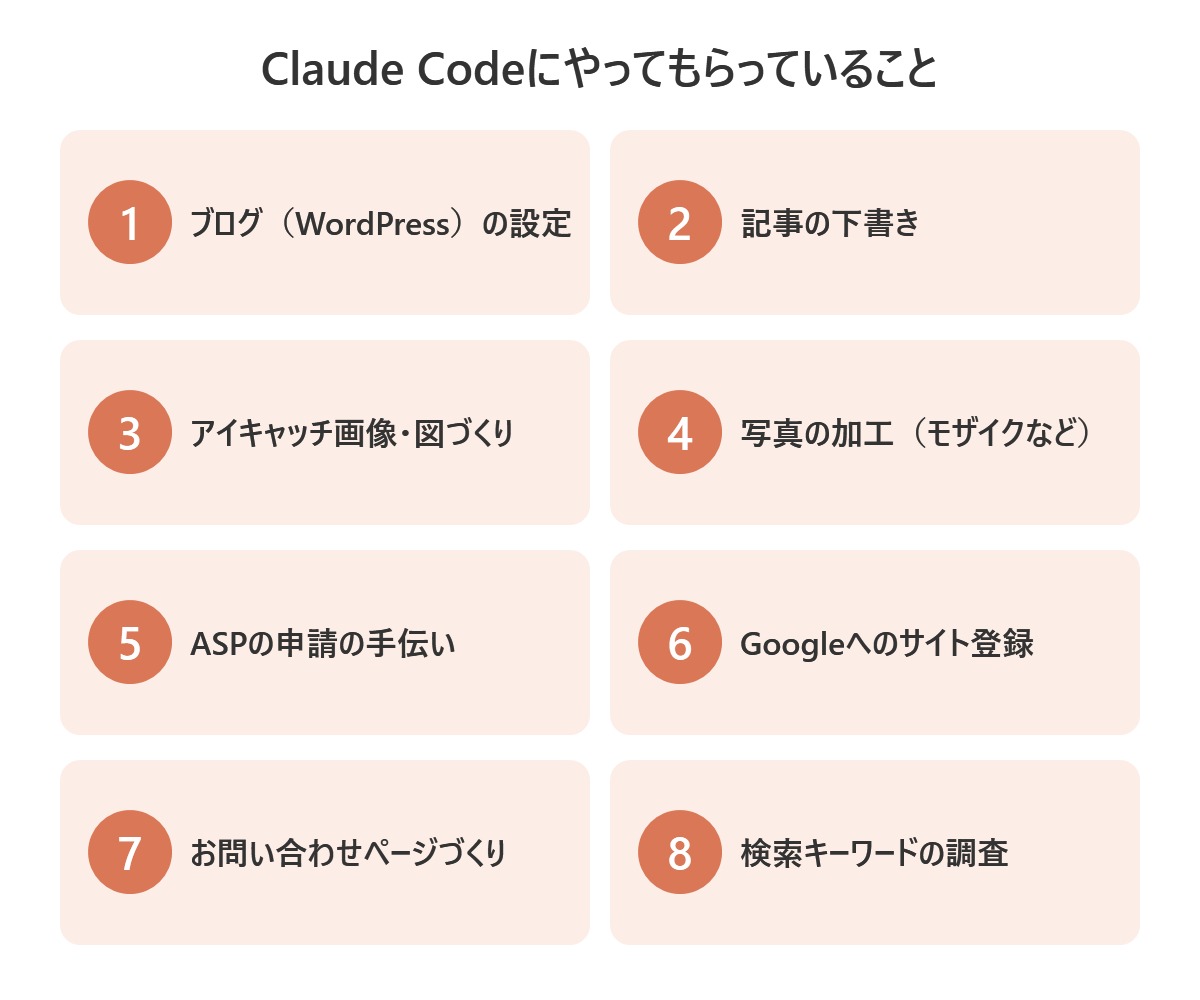
① ブログ(WordPress)の設定
メニューやサイドバー、プライバシーポリシーなど、ブログの細かい設定をやってもらいました。
自分だったら、どこを押せばいいかもわかりません(笑)
② 記事の下書き
私が話した体験をもとに、記事の下書きを書いてもらっています。
内容は、必ず私が読んで確認してから公開しています。
③ アイキャッチ画像・図づくり
記事の一番上の画像や、説明用の図も作ってもらっています。
この記事の画像も、Claude Codeが作りました。
④ 写真の加工(モザイクなど)
スマホで撮った写真の位置情報を消したり、見せたくないところにモザイクをかけたりしてもらっています。
⑤ ASPの申請の手伝い
A8.netやもしもアフィリエイトの申請の手続きを手伝ってもらいました。
ただし、パスワードの入力は自分でやっています。
⑥ Googleへのサイト登録
Googleに「ブログができました」と知らせるサーチコンソールの登録も、手伝ってもらいました。
→ サーチコンソールの登録方法
⑦ お問い合わせページづくり
ブログのお問い合わせページも作ってもらいました。
メールがちゃんと届くかのテストまで、一緒にやりました。
⑧ 検索キーワードの調査
「みんながGoogleで何を検索しているか」を調べてもらって、記事のテーマを決めています。
この記事のテーマも、そうやって決めました。
Claude Codeの始め方(初心者向け)
私がやった流れは、だいたいこんな感じです。
- Claudeの有料プランに入る(Claude Codeは有料プランから使えます)
- パソコンにClaudeのアプリを入れる
- アプリの中の「Code」を開く
- やってほしいことを、ふつうの日本語で書く
むずかしい命令は、いりません。
私は毎日、「今日の作業をお願いします」と話しかけているだけです。
※画面や手順は変わることがあります。くわしくはClaudeの公式サイトで確認してください。
パソコンが苦手でも安心できたポイント
- 大事な操作の前には、確認してくれる:公開やお金のことは、必ず「いいですか?」と聞いてくれる
- パスワードやお金の手続きは、自分でやる:役割を分けているので安心
- わからないことは、何回聞いてもいい:同じことを聞いても、イヤな顔をしません
【失敗談】AIだって、まちがえる
もちろん、Claude Codeも完璧ではありません。
実際にあったのは、こんなことです。
- いきなり英語で返事をしてきた:読めなくて「何て書いてあるの?」と聞き返しました(笑)
- 私が使わない方言を、記事に入れていた:「そんな言い方しないよ」と伝えて、全部直してもらいました
- 作業が途中で止まっていた:「確認して」と頼んだら、止まっていたことがわかって、やり直してもらいました
だからこそ、おかしいと思ったら、すぐに言うのが大事です。
言えば、ちゃんと直してくれます。
AIへの上手な頼み方は、こちらにまとめています。
→ Claudeの使い方|初心者がAIに上手に頼む7つのコツ
まとめ
- Claude Codeは、パソコンの作業まで手伝ってくれるAI
- 私は、ブログの設定・記事の下書き・画像づくりなど8つのことをやってもらっている
- 使い方は、ふつうの日本語で頼むだけ
- 大事なところは自分で確認する。おかしいと思ったら、すぐ言う
パソコンが苦手な私でも、AIと一緒ならここまでできました。
「ちょっと使ってみたいな」と思った方の、きっかけになればうれしいです。
どんべー


コメント