こんにちは、どんべーです。
ブログを作っても、Googleに見つけてもらえなければ、検索から読者は来ません。
せっかく書いた記事が誰にも見つからないなんて、もったいないですよね?
相棒のAI「クロちゃん」に「ブログを多くの人に見てもらうには?」と聞いたところ、最初にすすめられたのが「Googleサーチコンソール」への登録でした。
Googleサーチコンソールって何?
Googleが無料で用意している、ブログの持ち主向けの道具です。できることは、大きく分けて2つです。
- 「このブログがあります」とGoogleに知らせる:新しいブログは、Googleに見つけてもらうまで時間がかかることがあります
- 検索でどれだけ見られたかがわかる:どんな言葉で検索されて、何回表示されたか、何回クリックされたかがわかります
ブログを始めたら、最初にやっておきたい設定のひとつだそうです。
登録の4ステップ
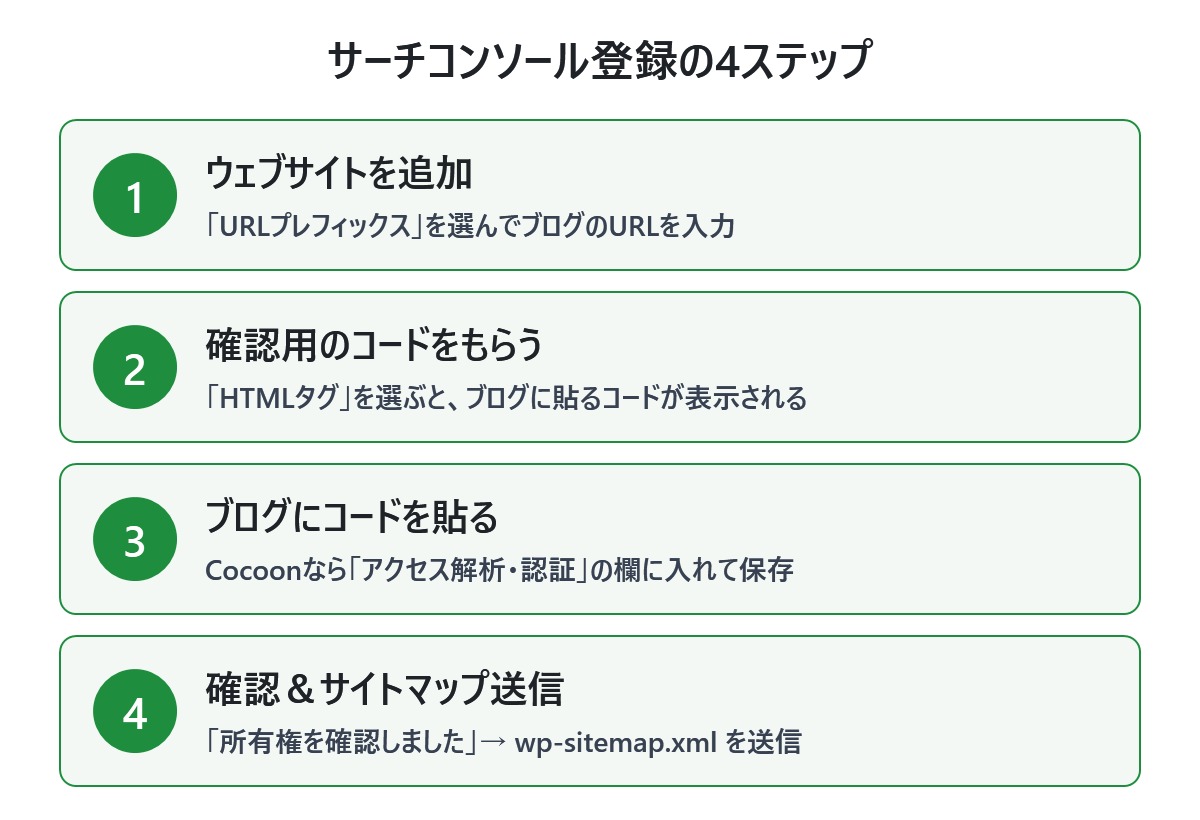
1. ウェブサイトを追加する
Googleアカウントでサーチコンソールを開き、「ウェブサイトを追加」を押します。
「ドメイン」と「URLプレフィックス」の2種類から選ぶ画面が出ます。
- ドメイン:ブログ全体をまとめて登録できるが、サーバー側の少し難しい設定が必要
- URLプレフィックス:ブログのURLを入れるだけ。確認方法がいくつか選べて簡単
パソコンが苦手な私は、クロちゃんのすすめでURLプレフィックスにしました。
2. 確認用のコードをもらう
次に、「このブログは本当にあなたのものですか?」を確認する画面が出ます。
いくつか方法がありますが、「HTMLタグ」を選ぶと、ブログに貼るための短いコードが表示されます。
3. ブログにコードを貼る
WordPressのテーマ「Cocoon」を使っている場合は、Cocoon設定の「アクセス解析・認証」に、サーチコンソール用の入力欄があります。
そこにコードを入れて保存するだけです。
実はこのとき、コードをうまくコピーできずに少し手間取りました。
最終的にクロちゃんが設定してくれましたが、「コピー」ボタンを押して、そのまま貼り付けるのが確実です。
4. 確認して、サイトマップを送る
サーチコンソールに戻って「確認」を押し、「所有権を確認しました」と出れば成功です。
最後に、左のメニューの「サイトマップ」を開き、wp-sitemap.xml と入力して送信します。
サイトマップは「ブログの記事一覧表」のようなもので、送っておくとGoogleが記事を見つけやすくなります。
WordPressなら、このサイトマップは最初から自動で作られています。
私のブログでは、送信した直後に「成功しました」と表示され、5ページが見つかりました。
【失敗談】Google広告の画面を開いてしまった
Googleのサービスはたくさんあって、名前が似ています。
私は途中で、「Google広告」の画面を開いてしまい、クロちゃんに「それは違うページです」と教えてもらいました。
Google広告は、お金を払って広告を出すためのサービスです。ブログを始めたばかりなら、まず必要ありません。
間違えて広告を作ってしまわないように注意しましょう。
まとめ
- Googleサーチコンソールは、無料でブログをGoogleに知らせられる道具
- 初心者は「URLプレフィックス」+「HTMLタグ」が簡単
- Cocoonなら「アクセス解析・認証」にコードを入れるだけ
- 最後に wp-sitemap.xml を送信
- Google広告と間違えないように注意
数日たつと、どんな言葉で検索されたかがわかるようになるそうです。結果が出たら、また報告します。
あわせて読みたい
→ にほんブログ村の登録方法|カテゴリーは3つ、バナーを貼らないと「圏外」のまま
→ ブログの費用は年11,891円だけ|WordPress開設にかかったお金を全公開
どんべー
コメント