こんにちは、どんべーです。
ブログでアフィリエイトを始めるために、A8.net(エーハチネット)に登録しました。
A8.netが何かわからない方は、先にこちらの記事を読むとイメージしやすいと思います。
→ A8.netって何?卸売の社長が「問屋さん」にたとえてやっと理解できた話
パソコンが苦手な私でも、相棒のAI「クロちゃん」に教わりながら15分ほどで登録できました。
やればできるもんですね!
実際の画面を使って、手順を紹介しますね。
登録の前に用意するもの
- メールアドレス
- ブログのURL(ブログがなくても登録はできます)
- 紹介料を受け取る銀行口座
登録は無料です。
手順1:公式サイトの「今すぐ会員登録(無料)」を押す
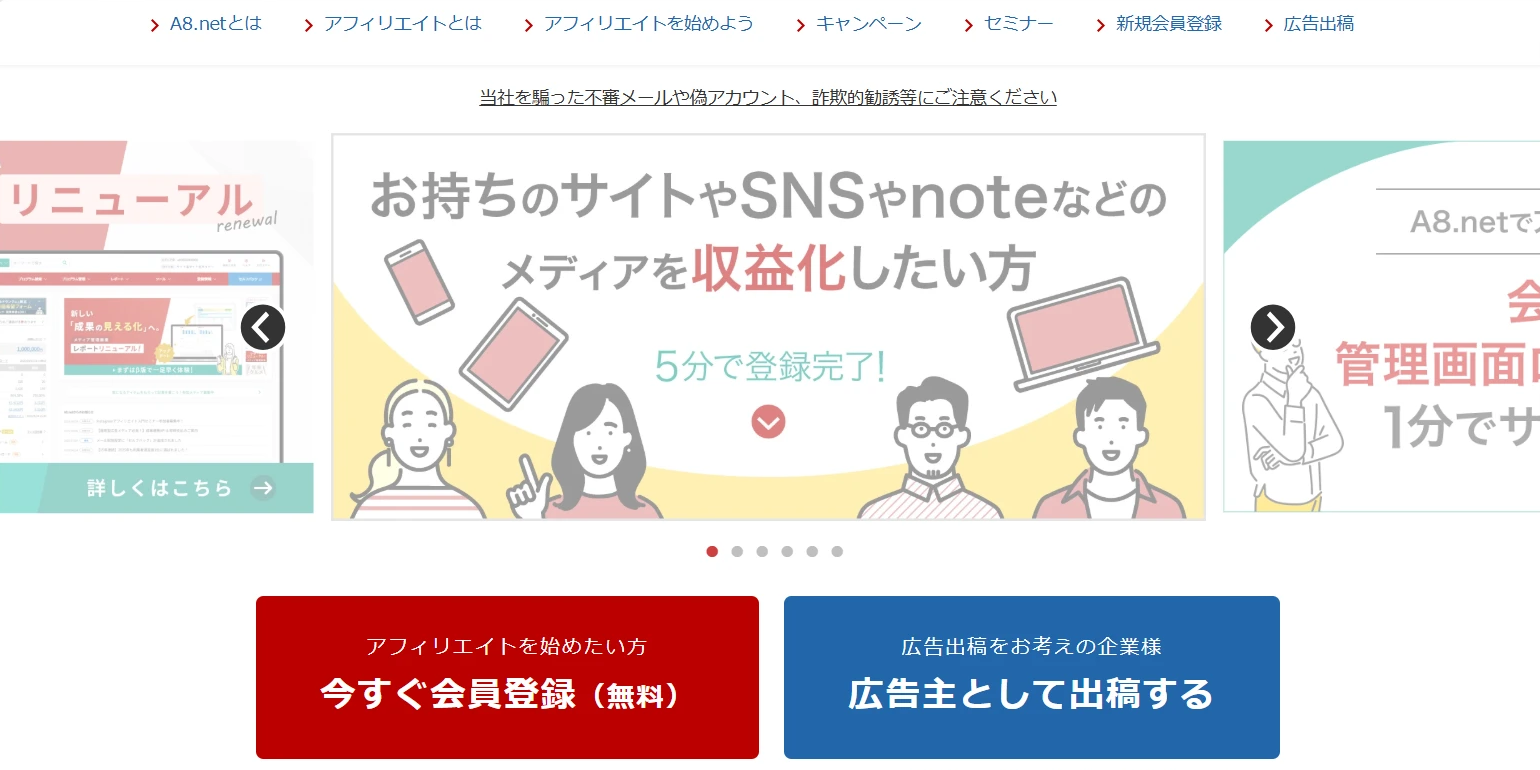
A8.netの公式サイトを開いて、赤い「今すぐ会員登録(無料)」ボタンを押します。
メールアドレスを入力すると、登録用のメールが届くので、メールのリンクを開きます。
手順2:会員情報を入力する
ログインIDとパスワード、名前、住所などを入力します。
住所などは紹介料の支払いと税金の手続きに使うもので、ブログに表示されることはありません。
「個人」と「法人」を選ぶ欄があります。副業として始めるなら「個人」が一般的です。
私は会社を経営しているので、法人で登録しました。どちらがいいかは人によって違うので、迷ったら税理士さんなどに相談するのがおすすめです。
手順3:サイト情報を入力する
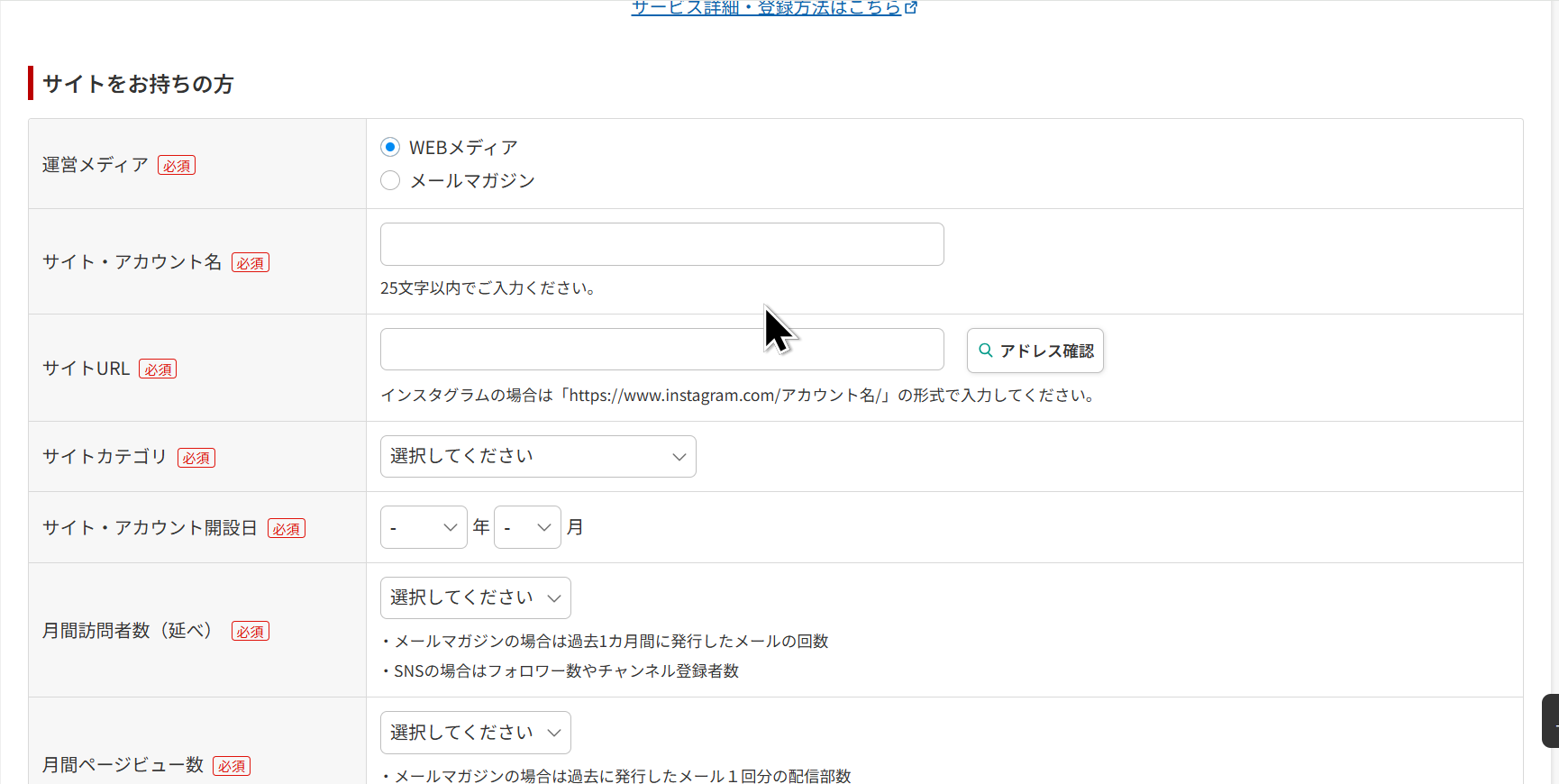
ここでは、紹介に使うブログの情報を入力します。私はこう入力しました。
| 項目 | 私が入力した内容 |
|---|---|
| 運営メディア | WEBメディア |
| サイト・アカウント名 | ブログの名前 |
| サイトURL | ブログのアドレス |
| サイトカテゴリ | ビジネス・金融・株式(副業ブログに一番近いもの) |
| 開設日 | ブログを作った年月 |
| 月間訪問者数・ページビュー | 一番少ない選択肢(始めたばかりなので正直に) |
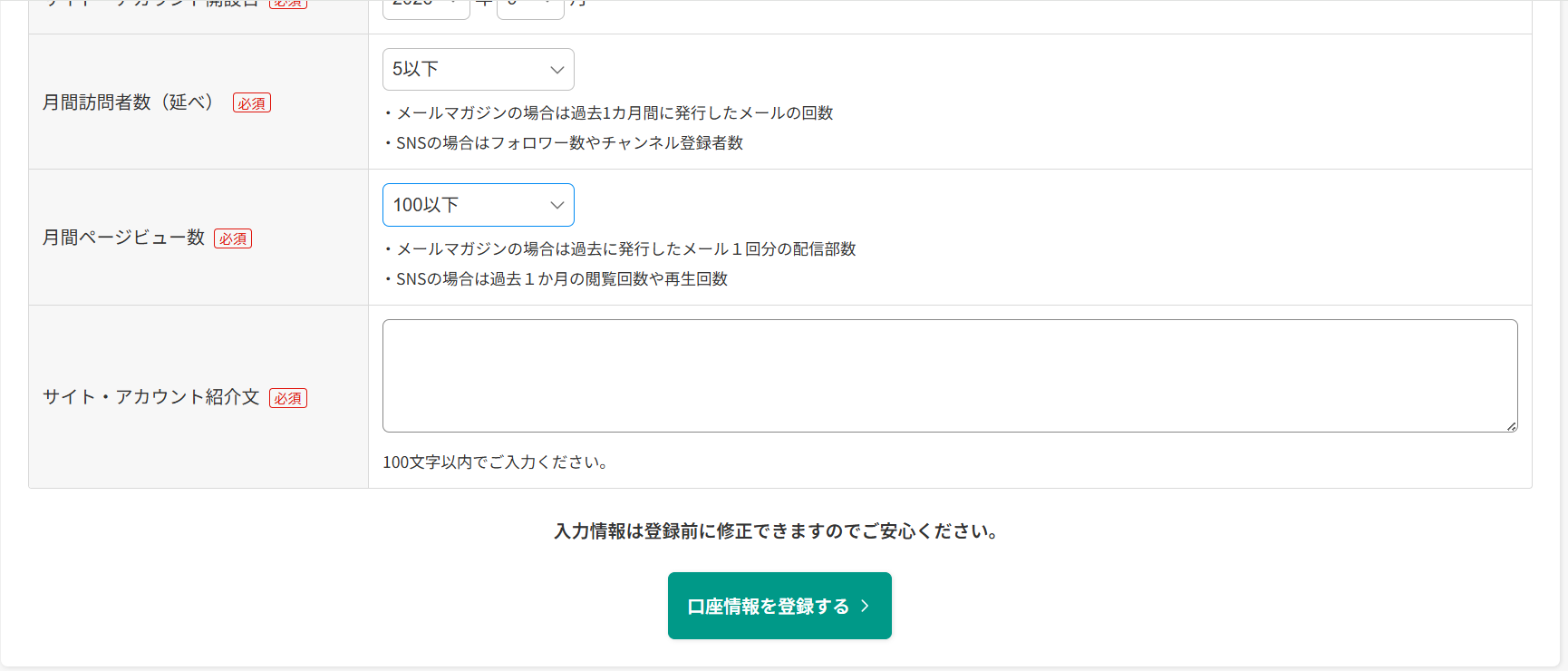
サイト紹介文は100文字以内です。私は「どんな人が、何について書いているブログか」を短くまとめました。
【失敗談】「登録不可能なURLです」と表示された
実は、URLを入力したところで「登録不可能なURLです」という赤い文字が出て、先に進めなくなりました。
「え、なんで? 俺のブログ、ダメなん?」って、正直ちょっと焦りました。
あせりましたが、クロちゃんに相談しながら進めたところ、無事に登録できました。
同じエラーが出た方は、クロちゃんに教わった次のことを試してみてください。
- URLの最後の「/」を消して入力し直す
- コピーして貼り付けた場合は、見えない空白が入っていないか確認する(手で入力し直す)
- すでに同じURLで登録していないか確認する
手順4:口座情報を入力する
紹介料を受け取る銀行口座を入力します。
口座番号が映るので、この画面の写真はのせていません。
手順5:登録完了
「メディア登録完了のお知らせ」というメールが届いたら、登録は完了です。
メールにはログインに使う情報が書かれているので、消さずに残しておきましょう。
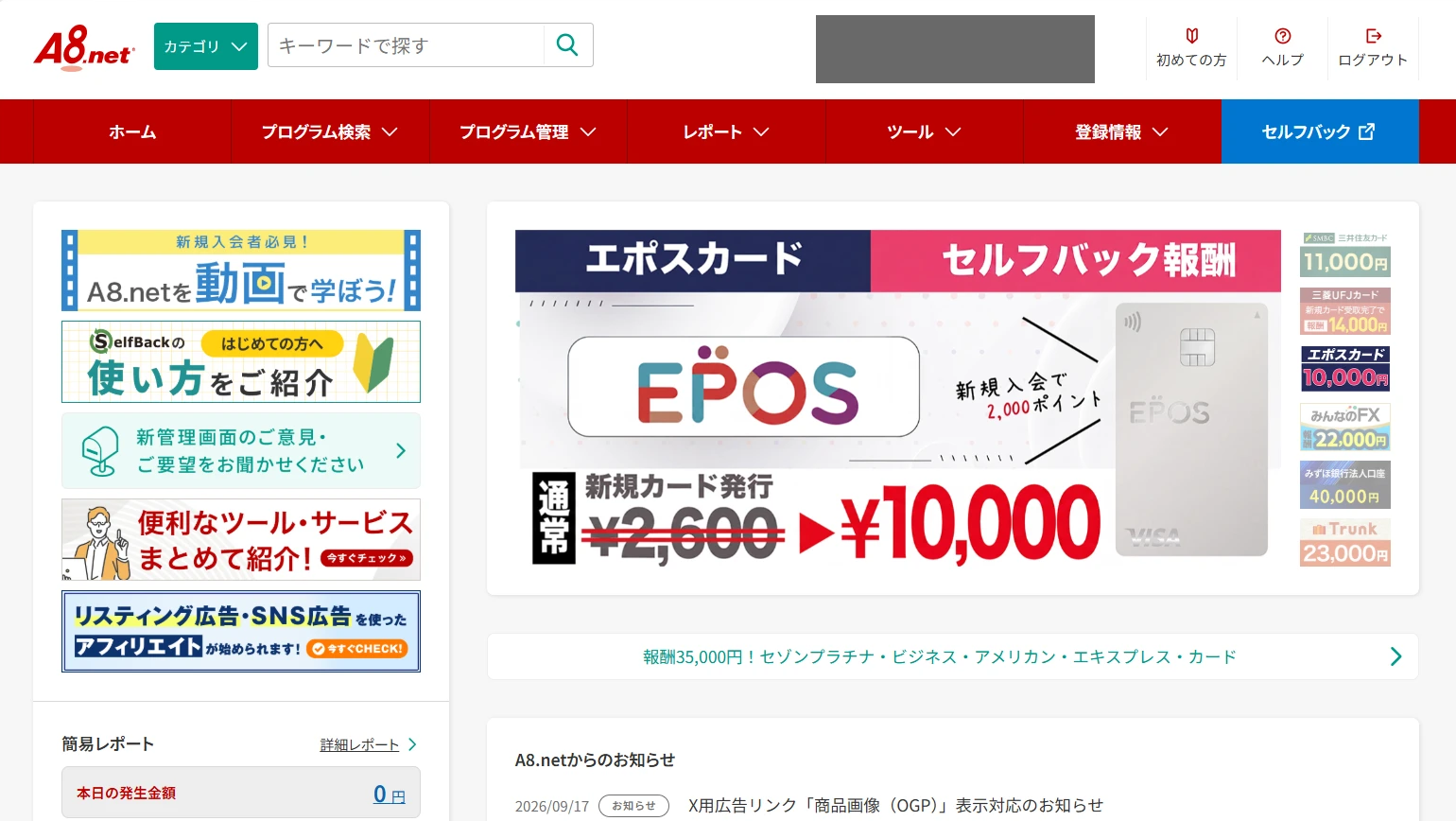
登録したら:紹介したいサービスと「提携」する
登録しただけでは、まだ紹介リンクはもらえません。
紹介したいサービスを探して、「提携」を申し込む必要があります。
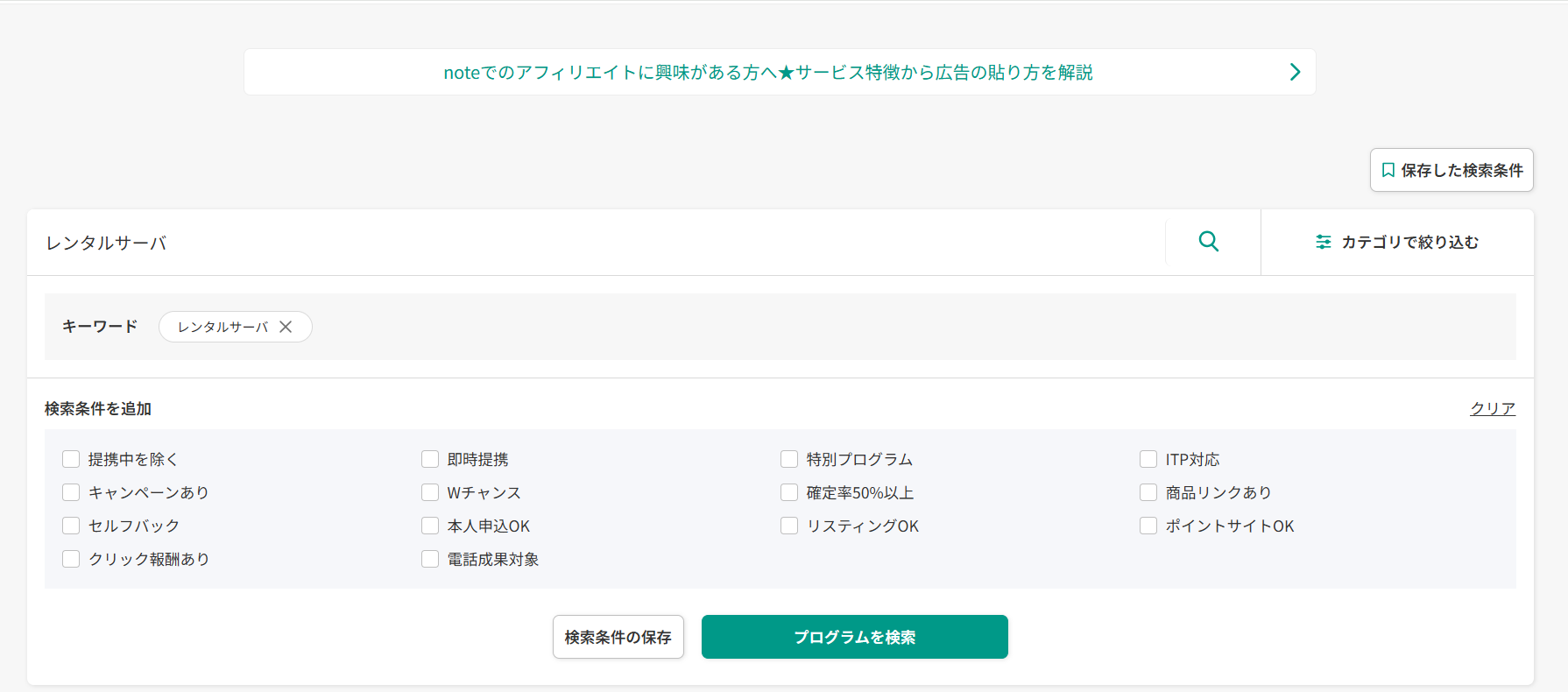
私は、実際に自分が使っているレンタルサーバー(ConoHa WING)と提携を申し込みました。
すぐに承認されるサービスもあれば、審査に数日かかるサービスもあるそうです。
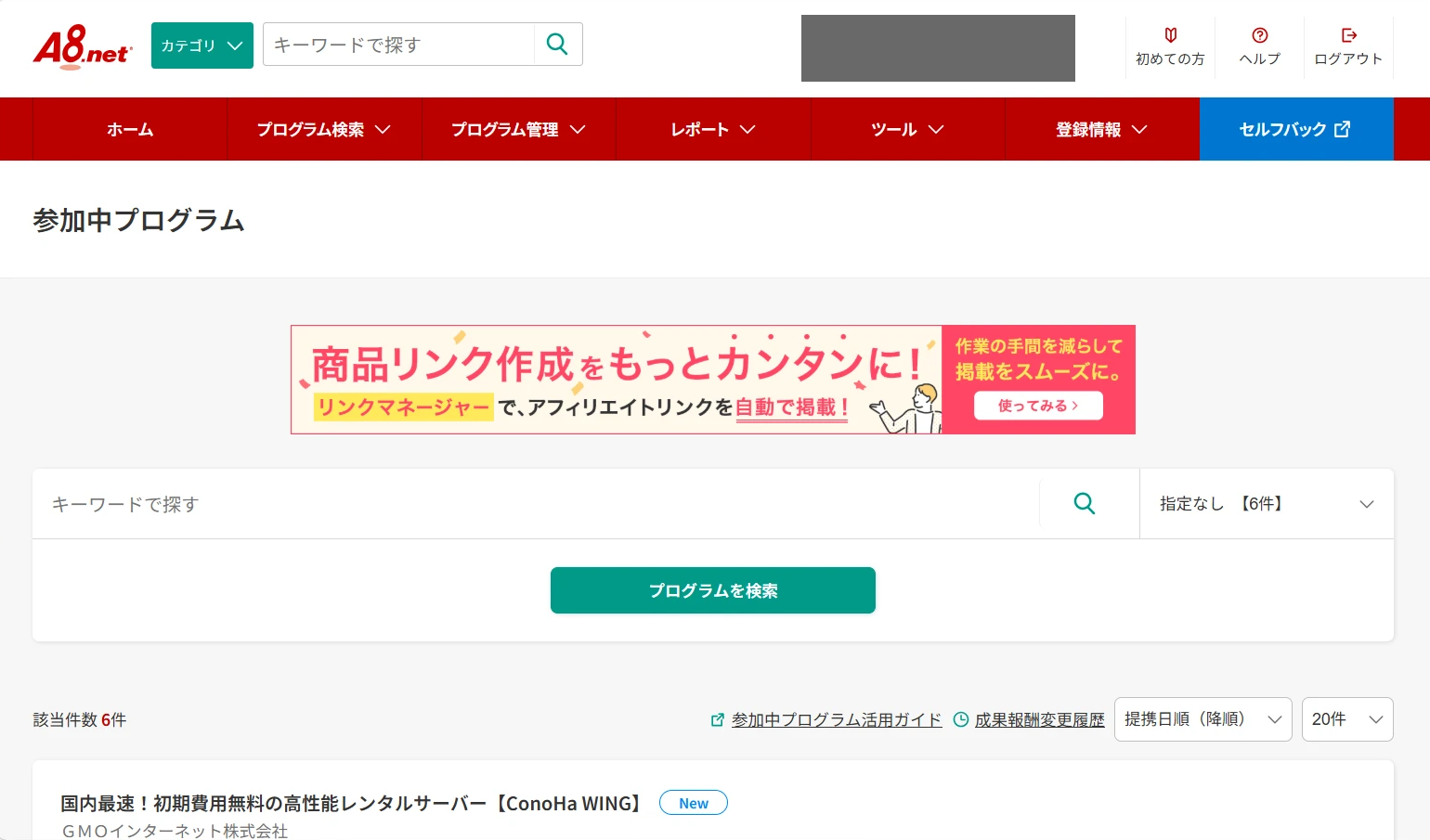
提携できたら、専用の紹介リンクを作って、ブログの記事に貼ります。
気をつけること
- 実際に使ったもの、本当にすすめたいものだけを紹介する(読者の信頼がいちばん大事)
- 自分のリンクから自分で申し込むのは、多くのサービスで禁止
- 紹介リンクを貼った記事には、「広告を利用しています」と表示する
- セルフバック(自分で申し込んで報酬をもらう仕組み)は、本当に必要なものだけにする
まとめ
- A8.netの登録は無料で、5ステップ・15分ほどでできた
- 「登録不可能なURL」と出たら、URLを入力し直してみる
- 登録したら、紹介したいサービスと提携して、リンクを記事に貼る
ブログを作るところから知りたい方は、こちらもどうぞ。
→ 【画像つき】パソコンが苦手な私がConoHa WINGでブログを開設した全手順
どんべー
コメント