こんにちは、どんべーです。
「Claudeでアプリを作るって、実際どうやるの?」
「プログラミングを知らなくても作れるの?」
私はプログラミングの知識はありません。パソコンも苦手です。
それでも、Claude(Claude Code)で、仕事で毎日使うアプリを作れました。
この記事では、Claudeでアプリ作成した例として、私がやった方法を紹介します。
結論:今までのエクセルを渡して「アプリにして」と頼んだ
やり方は、とてもシンプルでした。
今まで使っていたエクセルのデータを、Claude Codeに入れて、それをもとにアプリを作ってもらった。
これだけです。
そして、できあがったアプリは、エクセルより、ずっと見やすくなりました。
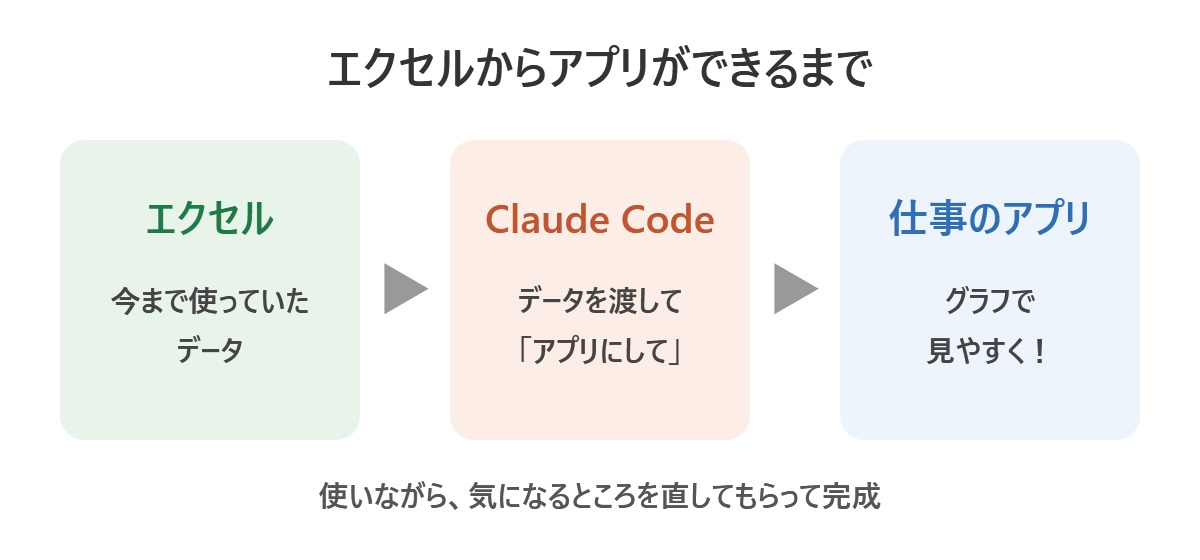
Claudeでアプリを作った流れ
① 今まで使っていたエクセルを用意する
うちの会社では、出荷の記録を何年もエクセルでつけていました。
正直、エクセルの表にも不満はありませんでした。
でも、「AIを使ったら、もっと見やすくできるのかな?」と思って、そのエクセルのファイルを用意しました。
新しく何かを用意する必要は、ありませんでした。
今あるデータをそのまま使えるのが、いちばんラクなところです。
② Claude Codeにエクセルを入れて、アプリを作ってもらう
次に、そのエクセルをClaude Codeに渡して、アプリを作ってもらいました。
頼み方は、むずかしく考えなくて大丈夫です。
たとえば、こんなふうにふつうの言葉で伝えればOKです。
このエクセルのデータをもとに、毎日の記録をつけられて、グラフでも見られるアプリを作ってください。
※これは頼み方の例です。私も、こんな感じの、ふつうの言葉で頼みました。
③ 使いながら、気になるところを直してもらう
できあがったアプリを、実際に使ってみます。
使っていると、「ここをこうしたい」が出てきます。
それを、またClaudeに伝えて直してもらいます。
じつは、最初はパソコンだけで使う予定でした。
でも使っているうちに、「スマホでも見られたら便利だな」と思って、スマホでも使えるようにしてもらいました。
こんなふうに、あとから「やっぱりこうしたい」と思ったことも、頼めば直してもらえます。
これを数日くり返して、完成させました。
今でも、気になるところは、ときどき直しながら使っています。
エクセルより見やすくなったところ
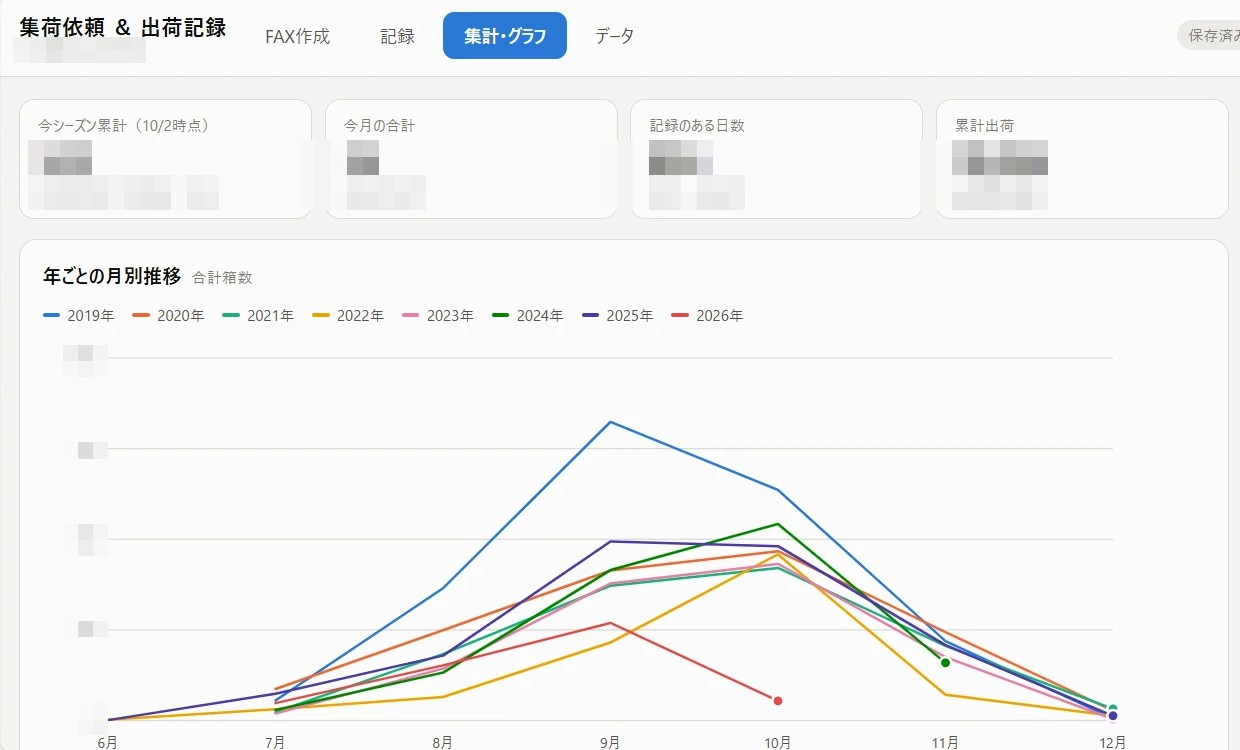
- 年ごとの推移が、1つのグラフでくらべられる
- アプリを開くだけで、すぐに見られる
- スマホでも見られる
- 数字の表だけでなく、グラフでもパッと見られる
エクセルでも困ってはいなかったのですが、アプリにしてからは、パッと見ただけで「今年はどうかな」がわかります。
思っていた以上に見やすいアプリができて、とても満足しています。
Claudeでアプリを作るときのコツ
- 今あるデータを使う:ゼロから作るより、ずっとかんたん
- ふつうの言葉で頼む:むずかしい言葉はいらない
- 最初から完璧を目指さない:使いながら直していけばいい
【注意】大事なデータの扱いには気をつけて
最後に、私が気をつけていることです。
- 元のエクセルは、残しておく(バックアップ)
- お客さまの個人情報などが入っているデータは、扱いに注意する
- できたアプリの数字が合っているか、最初は自分でも確認する
AIは便利ですが、まちがえることもあります。
大事なところは、自分の目でも確かめましょう。
まとめ
- 今までのエクセルを渡して、「アプリにして」と頼むだけ
- 頼み方は、ふつうの言葉でOK
- 使いながら直して、エクセルより見やすいアプリができた
プログラミングを知らない、パソコンが苦手な私でも、ここまでできました。
「今のエクセルを、もっと見やすくできたらいいな」と思っている方は、一度ためしてみてください。
ほかに作ったアプリのことは、こちらの記事にまとめています。
→ 零細企業のAI活用事例|社長がClaudeで仕事のアプリを自作した話
Claude Codeの使い方は、こちらです。
→ Claude Codeの使い方【初心者向け】
どんべー


コメント