※この記事はアフィリエイト広告を利用しています。
こんにちは、どんべーです。
今回は、パソコンが苦手な私が、実際にブログを開設した手順を、画像つきで紹介します。
相棒のAI「クロちゃん」に教わりながら進めたところ、作業時間は30分ほどでした。
途中で私がつまずいたポイントと、その直し方も書いているので、同じところで困った方の参考になればうれしいです。
ちなみに、これまでの流れはこちらの記事に書いています。
→ 知識ゼロの私が、AIに「お金を稼いで」と頼んでみた結果
→ AIに副業のジャンル選びを任せたら「ブログ」になった理由
用意するもの
- パソコン(スマホでもできますが、パソコンのほうが楽です)
- メールアドレス
- スマホ(本人確認のSMSを受け取るため)
- クレジットカードなどの支払い方法
これだけです。専門知識は必要ありませんでした。
使ったサービス:ConoHa WING
ブログを置く場所(レンタルサーバー)には、クロちゃんのおすすめで「ConoHa WING(コノハ ウィング)」を選びました。
選んだ理由は、次の3つです。
- 「WordPressかんたんセットアップ」で、申し込みとブログの準備が一度にできる
- 独自ドメイン(ブログの住所)が無料でついてくる(WINGパックの場合)
- 表示が速いと評判
ブログ開設の手順
手順1:公式サイトから申し込む
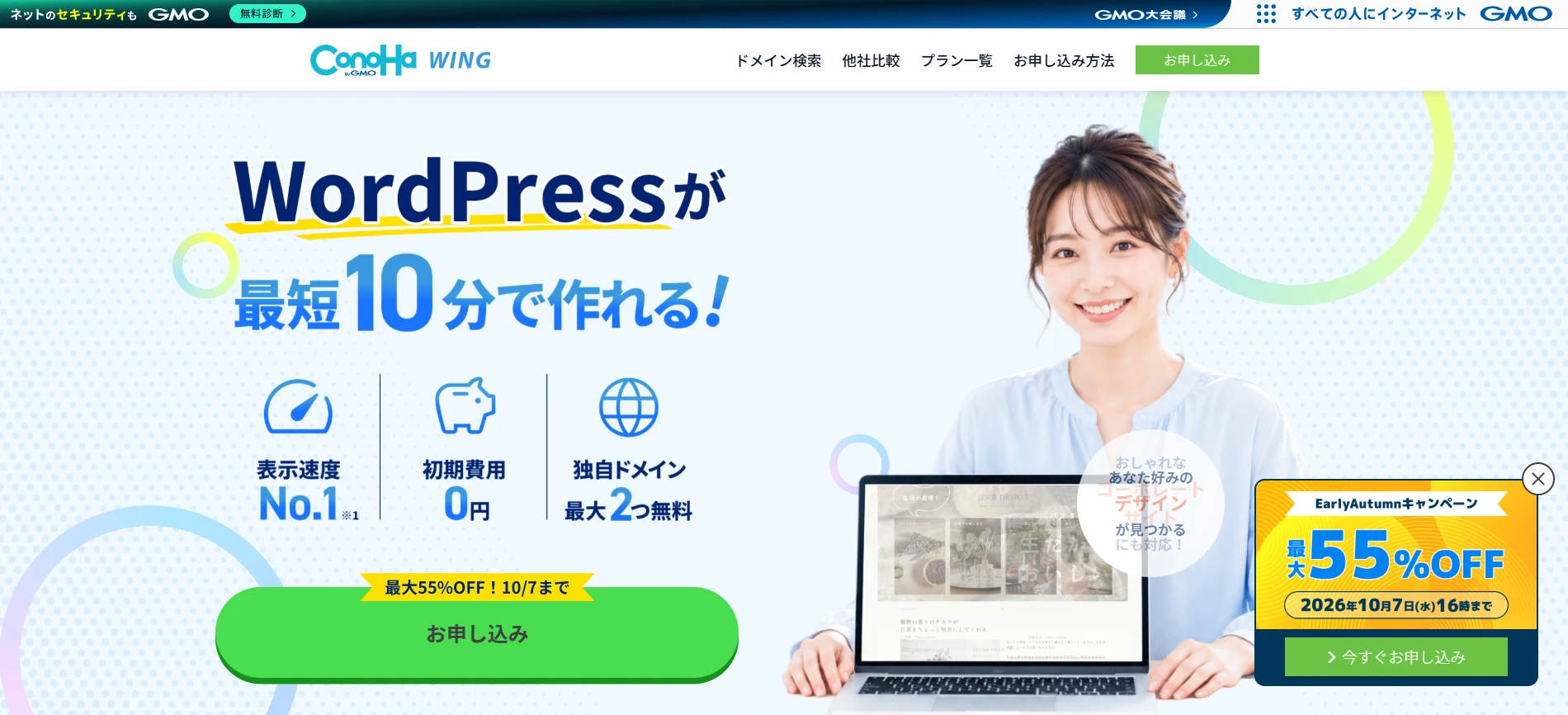
ConoHa WINGの公式サイトを開いて、「お申し込み」ボタンを押します。
最初に、メールアドレスとパスワードを入力してConoHaのアカウントを作ります。
手順2:プランを選ぶ
私が選んだのは次の内容です。
| 項目 | 選んだもの |
|---|---|
| 料金タイプ | WINGパック(ドメイン無料つき) |
| 契約期間 | 12か月 |
| プラン | ベーシック(一番安いプラン) |
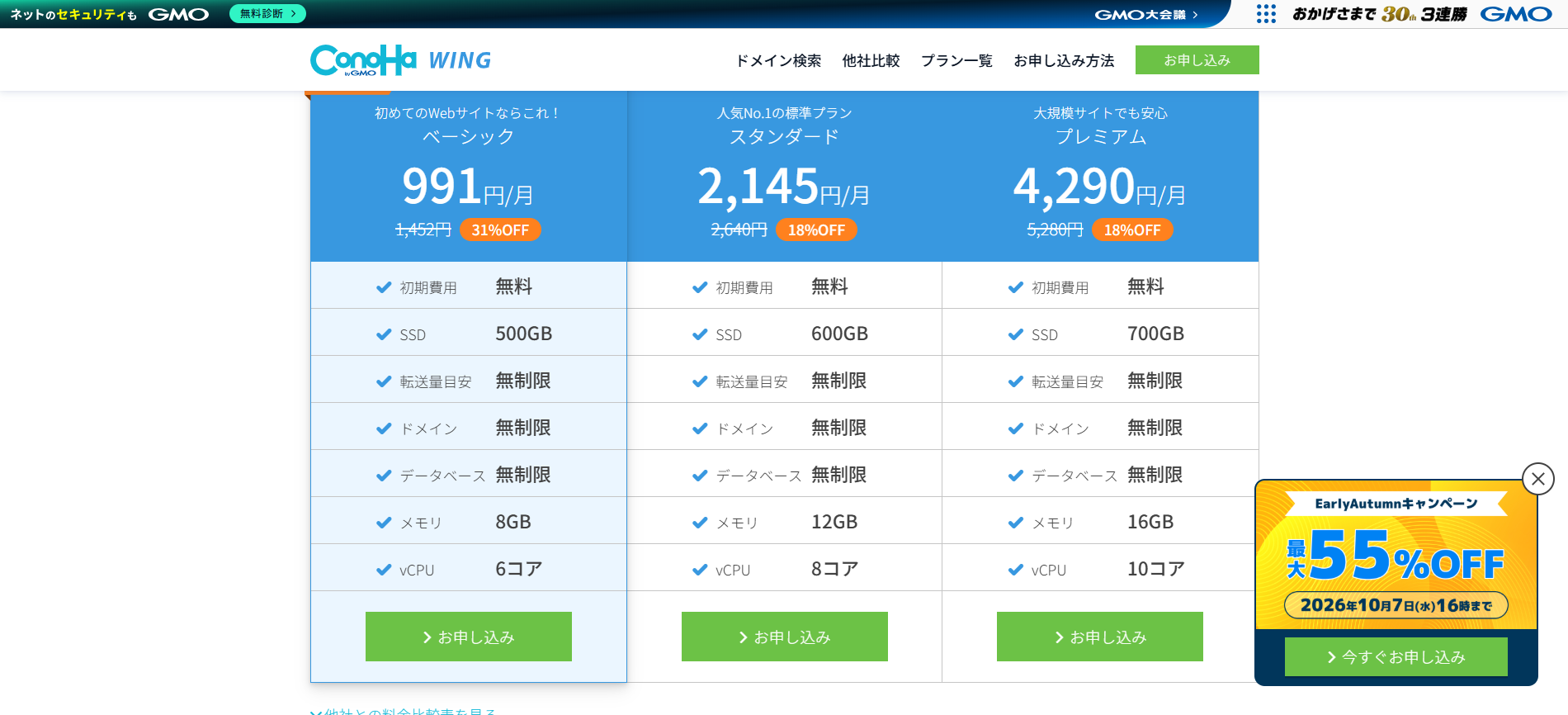
クロちゃんいわく、始めたばかりのブログならベーシックで十分とのこと。足りなくなったら、あとから上のプランに変更できます。
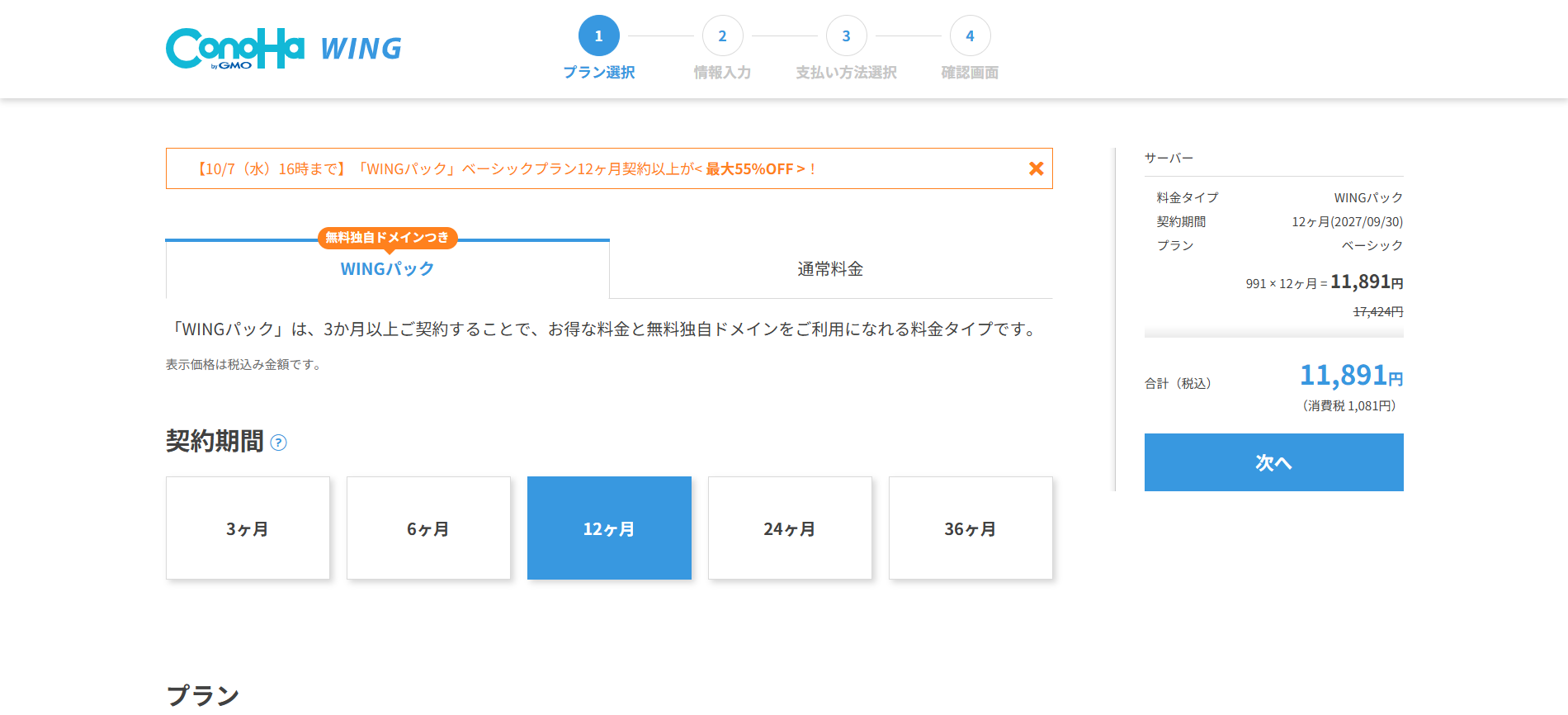
契約期間は長いほど月あたりが安くなりますが、最初に払う金額は大きくなります。
私は「まず1年続けてみる」と決めて、12か月にしました。
手順3:WordPressかんたんセットアップを「利用する」にする
ここが一番大事なポイントです。
「WordPressかんたんセットアップ」を「利用する」にすると、次のことをまとめて設定できます。
- 独自ドメイン:ブログの住所(私は「ai-fukugyo-lab.com」にしました)
- ブログ名:あとから変更できます
- WordPressのユーザー名とパスワード:ブログの管理画面に入るときに使うので、必ずメモしておきましょう
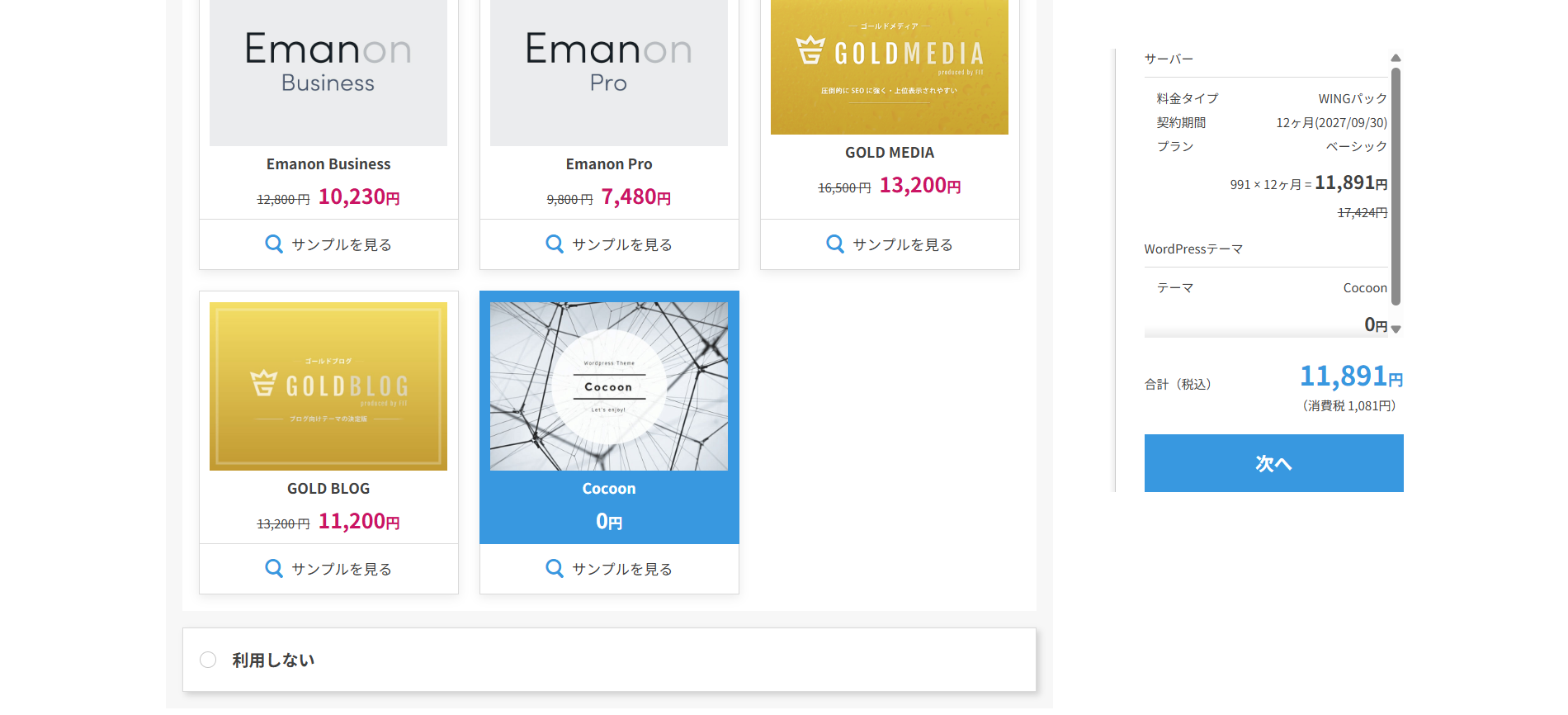
- テーマ:ブログのデザイン。私は無料の「Cocoon」を選びました
手順4:お客様情報と支払い方法を入力する
名前や住所などの情報を入力し、SMSなどで本人確認をします。
最後に支払い方法を入力して申し込めば完了です。
【失敗談】ブログを開いたら「Forbidden」と表示された
申し込みが終わって、さっそく自分のブログを開いてみると……「Forbidden」という英語の画面が表示されました。
クロちゃんに調べてもらったところ、原因はブログ本体(WordPress)がサーバーに入っていなかったことでした。
申し込みのときに設定がうまく反映されなかったようです。
直し方は簡単でした。
- ConoHaの管理画面で「サイト管理」→「サイト設定」を開く
- 右上の「+ WordPress」ボタンを押す
- 「新規インストール」を選び、サイト名、ユーザー名、パスワードなどを入力して保存する
数分待ってもう一度ブログを開くと、ちゃんと表示されました。
同じように「Forbidden」と表示された方は、まずWordPressが入っているかを確認してみてください。
開設したあとにやった設定
ブログが表示されたら、クロちゃんと一緒に次の設定をしました。
| 設定 | 内容 |
|---|---|
| SSL(https化) | ConoHa WINGでは、無料の独自SSLが最初から有効になっていました |
| WordPressの更新 | 最新バージョンに更新 |
| テーマ | 「Cocoon Child」を有効化(Cocoonの正しい使い方だそうです) |
| パーマリンク | 記事のURLを「投稿名」の形に |
| サンプル記事の削除 | 最初から入っている英語の記事を削除 |
これらの設定の詳しいやり方は、また別の記事で紹介する予定です。
かかった費用と時間
| 項目 | 結果 |
|---|---|
| 費用 | 11,891円(WINGパック・ベーシック・12か月、税込) ※月あたり991円 |
| ドメイン代 | 0円(WINGパックの特典) |
| テーマ代 | 0円(Cocoon) |
| 作業時間 | 約30分 |
※料金は私が申し込んだ2026年9月時点のものです。キャンペーンによって変わるので、最新の料金は公式サイトで確認してください。
まとめ:パソコンが苦手でも、ブログは作れた
スクリーンショットの撮り方も知らなかった私でも、30分ほどでブログを開設できました。
途中で「Forbidden」の画面が出たときは焦りましたが、原因がわかればすぐに直せました。
これからブログを始めたい方は、ConoHa WINGの「WordPressかんたんセットアップ」を使うと楽だと思います。
▼ ConoHa WINGの公式サイトはこちら
ConoHa WINGの公式サイト(Webサイト制作応援キャンペーン実施中)
※キャンペーンの内容や期間は変わることがあります。お申し込みの前に公式サイトでご確認ください。
次回は、ブログ開設にかかった費用を全部公開する予定です。
どんべー
コメント